El Photoshop CS2 incluye una nueva herramienta que nos permite realizar correcciones de perspectiva en imágenes. Al utilizar el Punto de fuga podemos retocar, añadir o quitar contenido de una imagen, los resultados son más realistas porque las ediciones se orientan y se redimensionan de manera correcta según los planos de perspectiva.
Veamos como funciona el punto de fuga en Photoshop CS2:
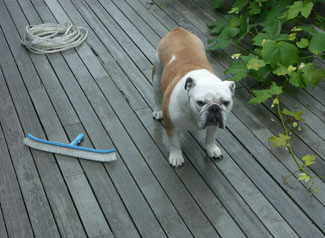
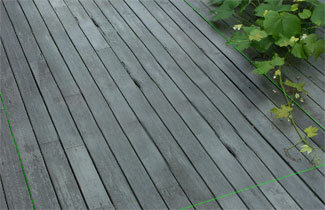
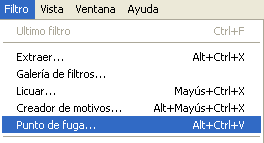
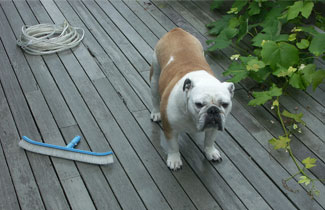
Lo primero que haremos es abrir un archivo donde podamos utilizar planos de perspectiva, yo he utilizado el archivo “punto de fuga.psd” que podemos encontrar en la carpeta de muestras de Adobe Photoshop CS2 (la idea de este tutorial es eliminar los objetos presentes en la fotografía dejando única y exclusivamente los tableros de madera). A continuación abriremos el cuadro de dialogo de Punto de Fuga (filtro > Punto de fuga)
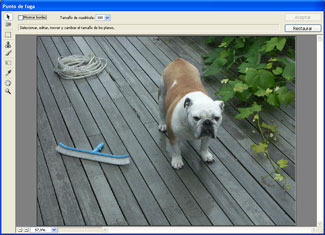
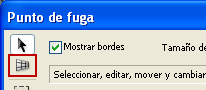
Una vez que tenemos la imagen en la ventana de Punto de fuga, debemos seleccionar la herramienta Crear Plano
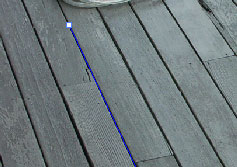
Siguiendo las líneas de los tableros crearemos un plano de perspectiva
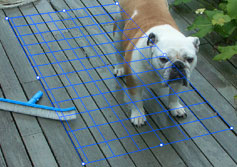
Una vez que tenemos el plano de perspectiva definido, seleccionaremos la herramienta Tampón.
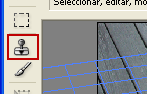
En el área de opciones de la herramienta, definiremos las opciones de pincel para Diámetro, Dureza y Opacidad.

Seleccionaremos un modo en Corregir: (nosotros seleccionaremos Luminancia, excepto cuando tengamos que eliminar la sombra del perro que utilizaremos Desactivado)
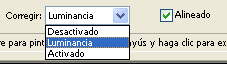
- Para pintar sin fusionar con el color, la iluminación y la sombra de los píxeles adyacentes, seleccionaremos Desactivado.
- Para pintar y fusionar los trazos con la iluminación de los píxeles adyacentes, al tiempo que mantinemos el color de los píxeles muestreados, seleccionaremos Luminancia.
- Para pintar y conservar la textura de la imagen muestreada, al tiempo que fusionamos con los colores, la iluminación y la sombra de los píxeles adyacentes, seleccionaremos Activado.
Moveremos el puntero en alguna zona de la imagen donde no exista ningún objeto que queramos eliminar y pulsaremos Alt (Windows), a continuación haremos clic para definir el punto de la muestra. Si nos fijamos, a medida que nos alejamos o acercamos del plano, el tamaño de la muestra se adapta a la perspectiva
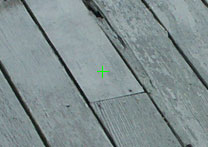
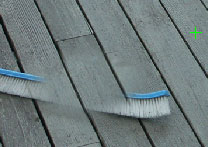
Arrastraremos el puntero sobre el área de la imagen que deseamos pintar. El resultado final será este:
Antes del Punto de Fuga
Después del Punto de Fuga